ヤヤス

Tampilkan postingan dengan label DATABASE. Tampilkan semua postingan
Assalamualaikum wr.wb..
Apa sih lupa itu ?
iya itu pertanyaan bagus..gimana kalo langsung dipraktekin..jedokin kepala ke tembok..
..y kya begitu..
:)


Baik..PhpMyadmin memang sebuah Database Application yang diperlukan untuk penyimanan kumpulan data..jadi perlu adanya keamanan (security).
Nah, kalo lupa gimana ?
disini saya akan memberi saran..jangan di re-install lagi broooooo...
..coba dulu yg begini..
1. Masuk ke direktori C:\xampp\security, biasanya install di Disk C: ,tapi kalau anda install di E atau F..enggak masalah..yg penting ketemu folder \xampp\security.
2. Setelah berhasil ke dalam folder security, akan terlihat beberapa file..y tinggal buka aja itu file..
insyaallah ada username dan password.


- untuk file mysqlrootpasswd, itu berisi user dan password PhpMyadmin (Database)
- untuk file xamppdirpasswd, itu berisi user dan password XAMPP, jika anda sudah memberi password untuk membuka (localhost).
Terimakasih..Semoga bermanfaat..
Wassalamualaikum

Assalamualaikum wr.wb....

Disini saya akan melanjutkan, tentang "QUERY"...
Dan akan membuat "QUERY SEARCH"...
Kemarin, saya membahas juga tentang "DELETE QUERY"

Keterangan :
- Saya menggunakaTabel "query", yang kemarin saya sharing, selengkapnya bisa dilihat disini . . .
- Sebelum kita mencari suatu data di tabel, sebaiknya sudah ada data..gunakan "QUERY INSERT"..

Langkah - langkah membuat QUERYSELECT :
1). Pilih Query Design. untuk membuka Query,


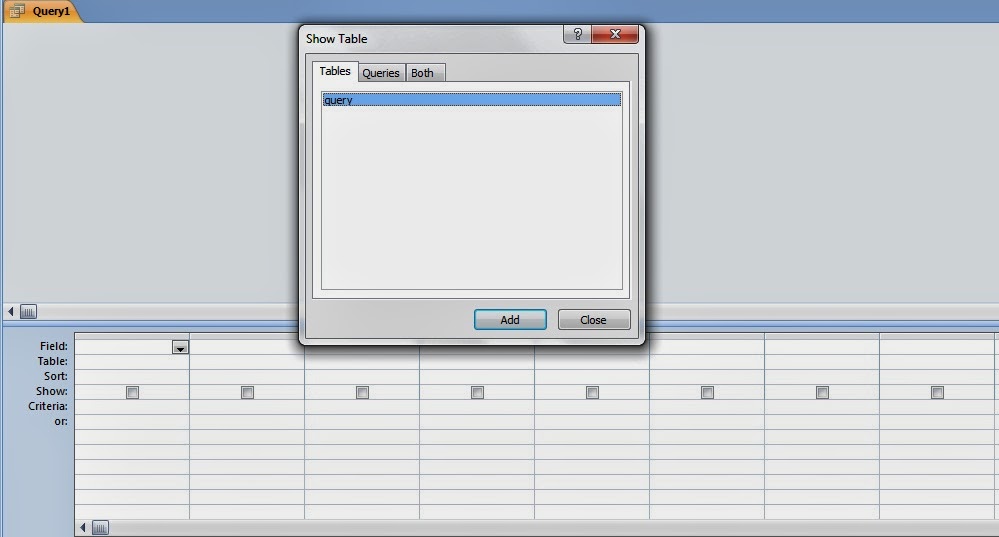
2). Akan muncul  tampilan, untuk memilih tabel, yang akan digunakan, dan kita pilih Table "query".


3). Klik kanan disebelah tabel, dan kita buat "ParameterSearch", yang dimaksud ParameterSearch adalah dimana itu sebagai acuan dari pencarian, yang kita input dari situ.

4). Kita isikan ParameterSearch dengan menggunakan Type Data "Text".


5). Kita simpan, "Save" disebelah judul Query1, dengan diberi nama "Pencarian".

     Setelah disimpan, kita Klik kana dan Pilih "Query Type", dan Pilih "Select Query".


6). Setelah itu kita mengarah Tampilan dibawah tabel, seperti contoh dibawah ini, Dan Untuk Kolom pertama, kita Pilih "query.*", itu bermaksud menampilkan semua isi data yang ada ditabel query...


Dan pilih Tabel "query"..Conteng Checkbox untuk "Show"..

7). Setelah semua sudah, kita masuk ke "SQL View" . . .
maka akan tampil seperti dibawah ini, dan kita hapus bagian tertentu..


Kemudian Tambahkan Listing kode dibawah From query,
"Where query.Nama Like ParameterSearch" /// Tanpa tanda petik. .
ini bertujuan menampilkan Data di tabel dimana ParameterSearch yang akan kita input, sama (like) seperti Field Nama . . .


Dan kita kembali Ke Design View..dengan klik kanan disamping judul query "Pencarian", maka akan secara otomatis tampilan seperti dibawah ini..


Untuk selanjutnya, kita lakukan dengan cara pilihan..
manual, tidak usah masuk ke SQL View lagi..
Pilih data untuk pencarian..
disini saya menambahkan Kota, dan Kode..untuk ParameterSearch,,
Dan yang sangat penting..Baris "Or" yang saya beri tanda Merah..itu bertujuan, jika Pencarian Sesuai Nama, atau sesuai Kota, atau sesuai Kode..
Jangan beri tanda dicheckbox kecuali "query.*".....


8). Dan selesai..Kita pilih "RUN"..untuk menjalankan perintah Query Select..

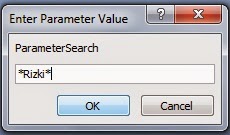
9). Setelah muncul Tampilan untuk pengisian data pencarian, kita input..Text yang kita cari ditengah simbol Bintang...contoh, *Rizki* . . .
kenapa harus menggunakan bintang ?
itu bermaksud mencari data Seperti dan diantara Text tertentu..bukan hanya dicari dari kata depan...bisa dicari dari kata belakang atau pun tengah...


Gambar diatas adalah data yang ada di Tabel "query" . .sebelum mengalami Select Query (Pencarian)...
Setelah kita "RUN". . . akan muncul tampilan..untuk penginputan..


Maka akan Tampil seperi dibawah ini..


Kita "Close" untuk mengulang atau menjalankannya kembali..dan kita "Open"..
Sekarang saya mencoba input . . . *Abdiansyah* dimana akan tampil data sesuai Kalimat . .


Maka akan muncul 2 Data informasi, yang mengandung "Abdiansyah" di field "Nama" . . .

Dan selanjutnya, jika kita input Kota atau Kode. .
Y insyaallah tampil..itu pengaruh dari pilihan tadi yang akan muncul. . .
// SELESAI . . .
..............................................................................................................................................
Nah, Untuk membuka kembali Query yang tadi kita buat, kita harus melewati langkah dibawah ini..


..............................................................................................................................................
Terimakasih atas partisipasinya, jika didalam postingan ini ada kesalahan, silahkan beri kritik atau saran..


Assalamualaikum wr.wb....
Disini saya akan melanjutkan, tentang "QUERY"...
Dan akan membuat "QUERY DELETE"...

Keterangan :
- Saya menggunakaTabel "query", yang kemarin saya sharing, selengkapnya bisa dilihat disini . . .
- Sebelum kita menghapus suatu data di tabel, sebaiknya sudah ada data..gunakan "QUERY INSERT"..

Konsep :
- Disini sistem QUERY DELETE, hanya membutuhkan ID dari tabel query, karena ID disitu sebagai Primary Key..meskipun menggunakan type data "AutoNumber" (otomatis).


Bismillah...
Langkah-langkah yang akan kita buat..
1. Tabel "query"...seperti dibawah ini, jika ingin membuat manual...


2. Selanjutnya kita Create "QUERY DESIGN", dan akan muncul tampilan..kemudian "ADD" tabel "query" yang sudah ada tadi..


3. Selanjutnya ketika sudah muncul tabel "query", silahkan Klik kanan, dan Pilih "Parameters.."


4. Dan kita masukan Parameters'nya..ParameterID, dengan Data Type...Integer...


5. Setelah kita masukan ParameterID, sebagai inputan untuk penghapusan data..kita klik kanan kembali, pilih "Query Type", dan klik "Delete Query"..disini Delete Query, adalah perintah penghapusan..


6. Secara otomatis, akan muncul beberapa informasi, seperti dibawah ini..Tetapi untuk yang saya beri kotak merah, itu kita ketik manual... [ParameterID] . . .contoh gambar ada dibawah,

7. Kemudian kita "Save" query yang kita buat, dan pilih "RUN" untuk menjalankan perintah Query Delete yang kita buat tadi diatas..

8. Dan ketika berjalan..kita input, ID'nya..seperti dibawah ini..
Note : Data ID berupa nomor atau angka..

9. Jika ada peringatan, kita Pilih Yes..
karena itu, pertanyaan konfiramasi, apakah data yakin akan dihapus ?
...dan lihat kembali isi data di tabel yang tadi..
insyaallah terhapus..

^_^

Nah, Untuk membuka kembali Query yang tadi kita buat, kita harus melewati langkah dibawah ini..


Terimakasih atas partisipasinya, jika didalam postingan ini ada kesalahan, silahkan beri kritik atau saran..
Assalamualaikum wr.wb...
Dengan eksperimen kecil2an, ini yang akan saya sharing.
..............................................................................................................................................
Apa itu Query ?
Query adalah perintah-perintah untuk mengakses data pada sistem basis data (Database).

Sekarang saya akan membuat query insert, dengan langkah sbb :
1. Buka Ms.Access, terserah versi berapa, tetapi saya menggunakan versi penyimpanan 2002-2003 (.mdb).
buat table, pilih create, kemudian klik "Table".
setelah tampil sebuah table, pilih "View", view disini bermaksud untuk melakukan pendataan apa saja dan struktur apa saja yang dibutuhkan, contoh : Nama dengan struktur type data "Text".
dan buat sampai seperti gambar dibawah ini,

Keterangan :
ID = AutoNumber
Kode= Text
Nama = Text
Kota= Text
Usia = integer
kemudian disimpan dan diberi nama "query"..
untuk konsep anda sendiri, silahkan diubah..
// fungsi AutoNumber pada "ID" hanya sebagai sistem otomatis, seperti nomer urut.
Tetapi memiliki symbol primary key, bermaksud sebagai kata kunci jika ada penghapusan atau pengubahan data yang ada di tabel..
...
tetapi disini saya mau mensharing tentang cara inputnya dulu, dan untuk input, otomatis ID tidak usah diisi, yang perlu diisi hany Kode, Nama, Kota dan Usia..

2. Nah, ketika sudah terbentuk table, sekarang kita buat Query..
Klik Tab "Create"...Pilih "Query Design" ...


kemudian akan muncul seperti ini,

Sekarang klik "ADD", untuk mengarahkan table "query" yg tadi kita buat.

3. Pembuatan PARAMETERS, parameters itu sendiri berfungsi sebagai penanda field mana yang akan diinput.
contoh : kita buat ParameterKode, maka kita arahkan pada field "Kode".
...
Klik kanan di pinggir table, akan muncul tampilan..pilih "Parameters.."
dengan contoh gambar seperti ini,

Kemudian isikan data, sama seperti contoh gamba dibawah ini,

setiap Parameter, mengarahkan sesuai tujuan, silahkan diperhatikan, karena disini amat penting.
isikan data seperti gambar diatas. Setelah semua sama, klik OK...

4. Pembuatan " Query Append ", atau penambahan (insert).
    Klik kanan kembali di pinggir table, Pilih "Query Type", dan Klik " Append Query ".
setelah selesai, akan muncul kotak, yang meminta sumber table..

disitu saya mengarahkan pada Tabel "query" yang tadi dibuat.
5. Setelah sudah mengarahkan, kita klik kanan kembali, Tetapi dengan memilih "SQL View"..
ini bermaksud untuk memasukan Parameter yang tadi awal kita buat, contoh : ParameterKode, dst. 


6. Ketika sudah muncul tampilan seperti dibawah ini, hapus bagian yang saya kotaki, karena perintah tersebut untuk input semua data, tetapi belum memasukan data Parameters.


Dan diganti dengan skrip, seperti dibawah ini :
7. Setelah sudah merubah, maka kita kembali ke "Design View" dengan klik kanan di Nama Query, "Query1".

Akan otomatis ada keterangan Expr:[Parameterkode] . . .
Dan untuk parameter lainnya, kita bisa tulis manual di field yang sejajar dengan ParameterKode.
Bisa lihat gambar dibawah ini,


Terakhir, ketika semua sudah benar, Kita Pilih Menu Tab "RUN" di pojok kanan atas..


..............................................................................................................................................
Dan kita akan diminta, untuk pengisian data..silahkan input :


Setelah selesai...Kita akan diberi pertanyaan konfirmasi, Pilih saja "Yes"..
SELESAI. . . .
dan data berhasil disimpan....
simpan query..dan tutup Ms.Access..
..............................................................................................................................................
Nah, Untuk membuka kembali Query yang tadi kita buat, kita harus melewati langkah dibawah ini..


..............................................................................................................................................
Terimakasih atas partisipasinya, jika didalam postingan ini ada kesalahan, silahkan beri kritik atau saran..
Assalamualaikum . . .
Disini saya hanya akan menjelaskan sedikit tentang apa yg saya pelajari..

                             ORACLE LABEL SECURITY
Oracle Label Security memberikan kontrol akses mencapai baris yang spesifik dari database sehingga user dapat mengakses ke data yang perlu saja. User dengan berbagai level privilege dapat memiliki hak untuk melihat atau mengubah baris data yang dilabeli.
Dan pengertian level privillage adalah suatu batasan yang diberikan sesuai hak akses atau keperluannya saja, tidak lebih atau pun kurang.
...
Dalam Aspek Keamanan Database Oracle 10g
Ada beberapa hal yang harus diperhatikan :
1. Confidentiality
Adalah sistem mengijinkan user hanya untuk melihat data yang diperbolehkan. Contoh aspek yang tercakup didalamnya ialah Autentikasi user dan
kontrol akses sampai ke tingkat terkecil (granule), yaitu kontrol akses dapat dibedakan untuk tabel, view, baris, dan kolom tertentu dari database.
2. Integritas
Adalah data diproteksi dari penghapusan dan kerusakan ketika berada dalam database dan ketika ditransmisikan pada jaringan, misalnya Pengaturan hak kontrol akses sehingga hanya user tertentu yang diijinkan mengubah data atau (Administrator).
3. Availability
Adalah Sistem yang aman mampu menyediakan data ke user yang diijinkan tanpa delay.
...Sekian dari saya...


disini niat kita membaca..
dan saya juga membaca dari Narasumber : Kusnawi, S.Kom


..